WordPress2.2導入録 LOLIPOP編
tag:wp22donyu-lolip.mugaku.com,2013://4
2007-08-02T04:03:02Z
WordPress ME 2.2 を、ロリポップのレンタルサーバーに導入したい人への案内書WordPressを利用するのが初めての人でも、2.2を手軽にインストールできるように応援します。
Movable Type 3.35
WordPress2.2のインストール
tag:wp22donyu-lolip.mugaku.com,2007://4.43
2007-08-02T03:42:18Z
2007-08-02T04:03:02Z
WordPress2.2をロリポップサーバーへアップロードしましたので、WP2....
入道
「ウィザード」のリンクをクリックします。
次の画面が表示されますので、
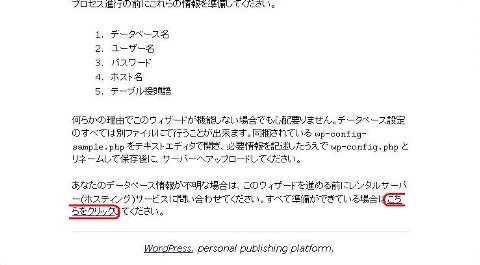 「データベース名/ユーザー名/パスワード/ホスト名/テーブル接頭語」の情報を確認して、「こちらをクリック」のリンクをクリックします。
2.データベースの設定情報を入力します
次の画面が表示されますので、
「データベース名/ユーザー名/パスワード/ホスト名/テーブル接頭語」の情報を確認して、「こちらをクリック」のリンクをクリックします。
2.データベースの設定情報を入力します
次の画面が表示されますので、
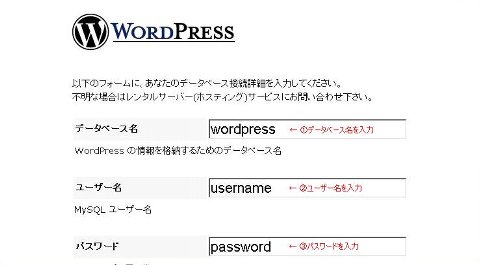 ①データベース名
データベースの作成で取得した、「データベース名」を入力します。
②ユーザー名
データベースの作成で取得した、「ユーザー名」を入力します。
③パスワード
データベースの作成で入力した、「パスワード」を入力します。
画面をスクロールして
①データベース名
データベースの作成で取得した、「データベース名」を入力します。
②ユーザー名
データベースの作成で取得した、「ユーザー名」を入力します。
③パスワード
データベースの作成で入力した、「パスワード」を入力します。
画面をスクロールして
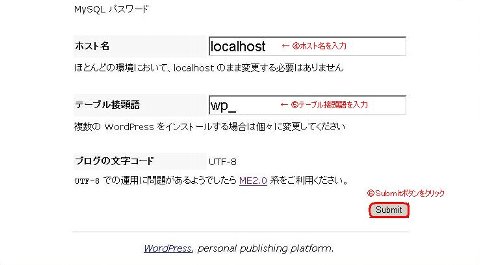 ④ホスト名
データベースの作成で選択した、「サーバー」を入力します。
⑤テーブル接頭語
通常は変更の必要はありません。「wp_」のままでかまいません。
⑥「Submit」ボタンをクリックします。
次の画面が表示されますので、
④ホスト名
データベースの作成で選択した、「サーバー」を入力します。
⑤テーブル接頭語
通常は変更の必要はありません。「wp_」のままでかまいません。
⑥「Submit」ボタンをクリックします。
次の画面が表示されますので、
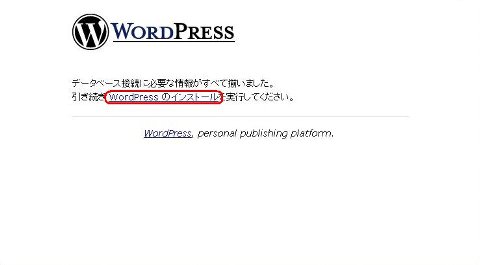 「WordPressのインストール」のリンクをクリックします。
次の画面が表示されますので、
「WordPressのインストール」のリンクをクリックします。
次の画面が表示されますので、
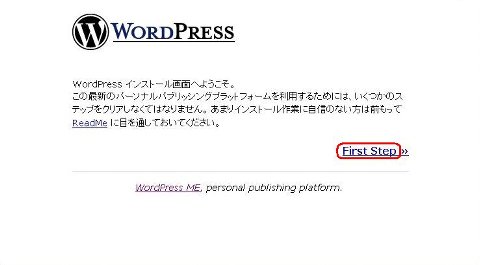 「First Step」のリンクをクリックします。
3.ブログに関する情報を入力します。
次の画面が表示されますので、
「First Step」のリンクをクリックします。
3.ブログに関する情報を入力します。
次の画面が表示されますので、
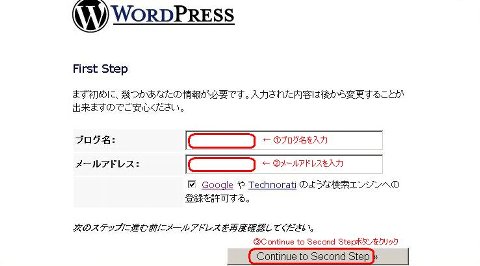 ①ブログ名
このブログに付けたい名前を入力します。
②メールアドレス
ブログ管理者のメールアドレスを入力します。
注意:このメールアドレスへ「WordPressインストール完了通知」メールが送られます。
③「Continue to Second Step」ボタンをクリックします。
次の画面が表示されれば、インストール作業は完了です。
①ブログ名
このブログに付けたい名前を入力します。
②メールアドレス
ブログ管理者のメールアドレスを入力します。
注意:このメールアドレスへ「WordPressインストール完了通知」メールが送られます。
③「Continue to Second Step」ボタンをクリックします。
次の画面が表示されれば、インストール作業は完了です。
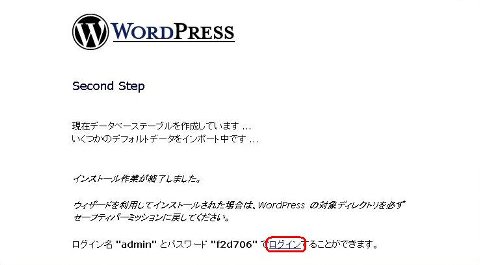 「ログイン」のリンクをクリックします。
4.WP2.21の管理画面へログインします
次の画面が表示されますので、
「ログイン」のリンクをクリックします。
4.WP2.21の管理画面へログインします
次の画面が表示されますので、
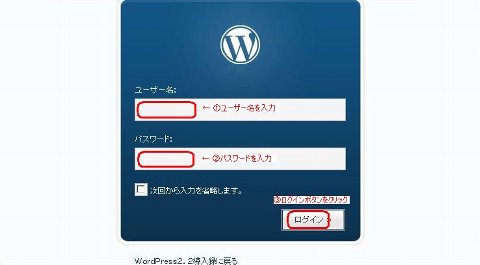 ①ユーザー名
adminを入力します
②パスワード
インストール作業の終了画面で指定されたパスワードを入力します。
③「ログイン」ボタンをクリックします。
次のブログ管理画面が表示されますので、
①ユーザー名
adminを入力します
②パスワード
インストール作業の終了画面で指定されたパスワードを入力します。
③「ログイン」ボタンをクリックします。
次のブログ管理画面が表示されますので、
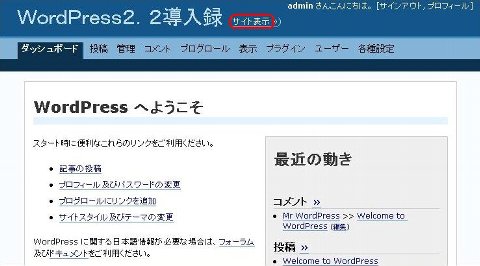 「サイト表示」のリンクをクリックします。
5.ブログサイトの表示確認をします
「サイト表示」のリンクをクリックします。
5.ブログサイトの表示確認をします
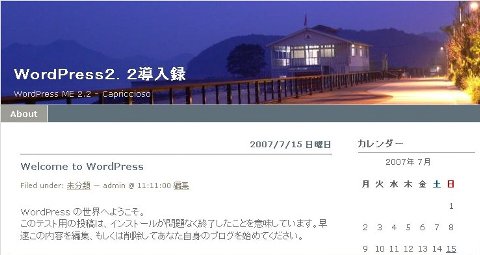 テスト用の投稿ページが表示されれば、WordPress2.2のインストールは全て完了です。
6.対象フォルダの属性を変更します。
WP2.21のインストールのために、変更した対象フォルダの属性を適切な値(705)に変更します。
テスト用の投稿ページが表示されれば、WordPress2.2のインストールは全て完了です。
6.対象フォルダの属性を変更します。
WP2.21のインストールのために、変更した対象フォルダの属性を適切な値(705)に変更します。
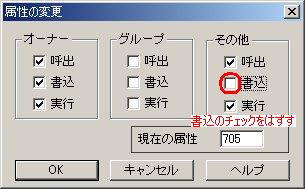 WordPress2.2のファイルをLolipopサーバーへアップロードで行ったように、「wp22」フォルダのその他の書込のチェックをはずします。
]]>
WordPress2.2のファイルをLolipopサーバーへアップロード
tag:wp22donyu-lolip.mugaku.com,2007://4.42
2007-08-01T03:16:59Z
2007-08-01T03:37:43Z
WordPress Japanのサイトで、最新のWP2.2(wordpress-...
入道
①Webのルート・ディレクトリ(=/)へ移動します。
②ローカルで全てのファイルが入っているフォルダ(=wordpress)を選択します。
③ツールバーの「アップロード」アイコンをクリックします。
④フォルダごとサーバーへアップロードされます。
2.アップロードしたフォルダの名前を「wp22」に変更します
名前を変更するフォルダの上で、マウスの右ボタンをクリックします。
注意 : WP本体を設置するディレクトリを、「http://wpdaisuki.com/wp22/」と決めたので、フォルダ名をwp22に変更します。
次のショートカットメニューが表示されますので、
WordPress2.2のファイルをLolipopサーバーへアップロードで行ったように、「wp22」フォルダのその他の書込のチェックをはずします。
]]>
WordPress2.2のファイルをLolipopサーバーへアップロード
tag:wp22donyu-lolip.mugaku.com,2007://4.42
2007-08-01T03:16:59Z
2007-08-01T03:37:43Z
WordPress Japanのサイトで、最新のWP2.2(wordpress-...
入道
①Webのルート・ディレクトリ(=/)へ移動します。
②ローカルで全てのファイルが入っているフォルダ(=wordpress)を選択します。
③ツールバーの「アップロード」アイコンをクリックします。
④フォルダごとサーバーへアップロードされます。
2.アップロードしたフォルダの名前を「wp22」に変更します
名前を変更するフォルダの上で、マウスの右ボタンをクリックします。
注意 : WP本体を設置するディレクトリを、「http://wpdaisuki.com/wp22/」と決めたので、フォルダ名をwp22に変更します。
次のショートカットメニューが表示されますので、
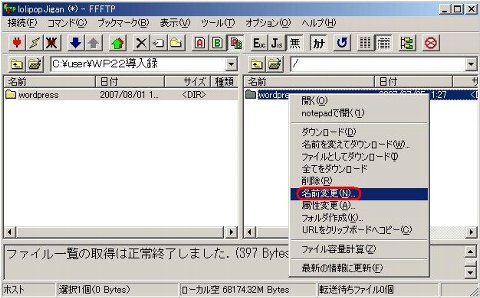 「名前変更」をクリックします。
次の名前変更(ホスト)ダイアログが表示されますので、
「名前変更」をクリックします。
次の名前変更(ホスト)ダイアログが表示されますので、
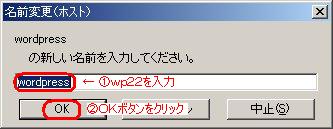 ①新しい名前に「wp22」を入力します。
②「OK」ボタンをクリックします。
3.名前を変更した(対象)フォルダの属性を変更します
属性を変更するフォルダの上で、マウスの右ボタンをクリックします。
次のショートカットメニューが表示されますので、
①新しい名前に「wp22」を入力します。
②「OK」ボタンをクリックします。
3.名前を変更した(対象)フォルダの属性を変更します
属性を変更するフォルダの上で、マウスの右ボタンをクリックします。
次のショートカットメニューが表示されますので、
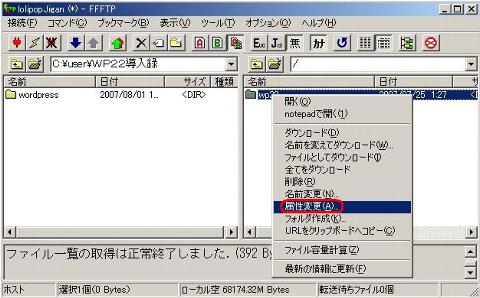 「属性変更」をクリックします。
次の属性の変更ダイアログが表示されますので、
「属性変更」をクリックします。
次の属性の変更ダイアログが表示されますので、
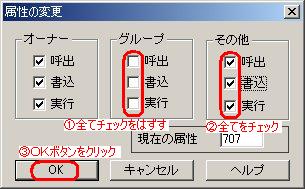 ①グループの全てのチェックをはずします。
②その他の全てにチェックを入れます。
③「OK」ボタンをクリックします。
この設定により、WordPressの対象フォルダが書き込み可能になります。
]]>
データベースの作成
tag:wp22donyu-lolip.mugaku.com,2007://4.41
2007-07-31T03:33:34Z
2007-07-31T03:43:17Z
ロリポップユーザー専用ページで、データベースを作成します。 使用中のサーバーで初...
入道
「WEBツール」の「ポップアップメニュー」から「データベース作成」をクリックします。
次の画面が表示されますので、
①グループの全てのチェックをはずします。
②その他の全てにチェックを入れます。
③「OK」ボタンをクリックします。
この設定により、WordPressの対象フォルダが書き込み可能になります。
]]>
データベースの作成
tag:wp22donyu-lolip.mugaku.com,2007://4.41
2007-07-31T03:33:34Z
2007-07-31T03:43:17Z
ロリポップユーザー専用ページで、データベースを作成します。 使用中のサーバーで初...
入道
「WEBツール」の「ポップアップメニュー」から「データベース作成」をクリックします。
次の画面が表示されますので、
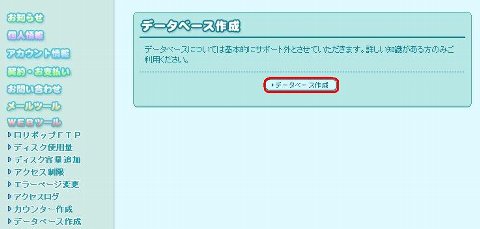 「データベース作成」ボタンをクリックします。
2.使用するデータベースサーバーを選択します。
次の画面が表示されますので、
「データベース作成」ボタンをクリックします。
2.使用するデータベースサーバーを選択します。
次の画面が表示されますので、
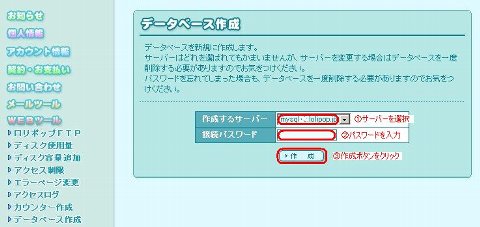 ①「プルダウンメニュー」からデータベースを作成するサーバーを選択します。
②データベースのパスワードを入力します。
③「作成」ボタンをクリックします。
次の画面が表示されますので、
①「プルダウンメニュー」からデータベースを作成するサーバーを選択します。
②データベースのパスワードを入力します。
③「作成」ボタンをクリックします。
次の画面が表示されますので、
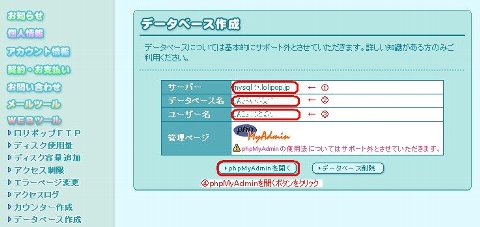 データベースを作成したサーバーの情報を確認します。
①サーバー
②データベース名
③ユーザー名
上記は、WordPressインストール時に必要となりますので、控えておくことをお勧めします。
④「phpMyAdminを開く」ボタンをクリックします。
3.データベースで使用するLanguageを確認します。
次のphpMyAdminログイン画面が表示されますので、
データベースを作成したサーバーの情報を確認します。
①サーバー
②データベース名
③ユーザー名
上記は、WordPressインストール時に必要となりますので、控えておくことをお勧めします。
④「phpMyAdminを開く」ボタンをクリックします。
3.データベースで使用するLanguageを確認します。
次のphpMyAdminログイン画面が表示されますので、
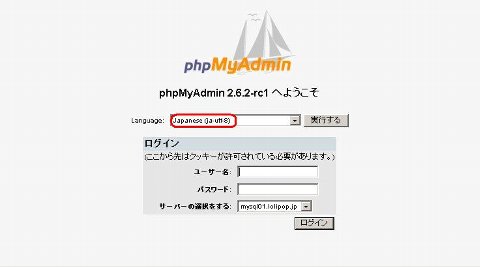 Languageが「Japanese(ja-utf-8)」になっていることを確認します。
違う場合には、プルダウンメニューから「Japanese(ja-utf-8)」を選択して「実行」ボタンをクリックします。
]]>
FFFTPの設定を確認
tag:wp22donyu-lolip.mugaku.com,2007://4.40
2007-07-30T09:49:47Z
2007-07-30T10:04:08Z
WP2.2をロリポップサーバーにインストールする前に、予めFTPソフトの設定を確...
入道
①「拡張」タブを選択します。
②「PASVモードを使う」にチェックを入れます。
③「OK」ボタンをクリックします。
これでFTPサーバーとのデータ転送は、PASV(パッシブ)モードになります。
2.オプションダイアログで、「アスキーモード」で転送するファイルを指定します
WP2.2は色々なファイルを使用します。ファイルのアップロード時、画像ファイル(jpg/png)と言語ファイル(mo)はバイナリモードで、その他のファイル(php/css/js/.htaccessなど)はアスキーモードで転送する必要があります。
「メニュー」の「オプション」から「環境設定」をクリックすると、
オプションダイアログが表示されますので、
Languageが「Japanese(ja-utf-8)」になっていることを確認します。
違う場合には、プルダウンメニューから「Japanese(ja-utf-8)」を選択して「実行」ボタンをクリックします。
]]>
FFFTPの設定を確認
tag:wp22donyu-lolip.mugaku.com,2007://4.40
2007-07-30T09:49:47Z
2007-07-30T10:04:08Z
WP2.2をロリポップサーバーにインストールする前に、予めFTPソフトの設定を確...
入道
①「拡張」タブを選択します。
②「PASVモードを使う」にチェックを入れます。
③「OK」ボタンをクリックします。
これでFTPサーバーとのデータ転送は、PASV(パッシブ)モードになります。
2.オプションダイアログで、「アスキーモード」で転送するファイルを指定します
WP2.2は色々なファイルを使用します。ファイルのアップロード時、画像ファイル(jpg/png)と言語ファイル(mo)はバイナリモードで、その他のファイル(php/css/js/.htaccessなど)はアスキーモードで転送する必要があります。
「メニュー」の「オプション」から「環境設定」をクリックすると、
オプションダイアログが表示されますので、
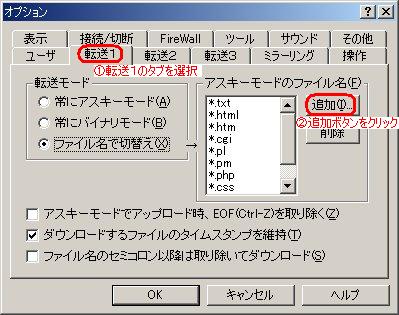 ①「転送1」タブを選択します。
②「追加」ボタンをクリックします。
次のファイル名ダイアログが表示されますので、
①「転送1」タブを選択します。
②「追加」ボタンをクリックします。
次のファイル名ダイアログが表示されますので、
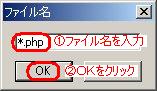 ①ファイル名に「*.php」などを入力します。
②「OK」ボタンをクリックします。
登録する全てのファイルの入力が済んだら、「OK」ボタンをクリックします。
①ファイル名に「*.php」などを入力します。
②「OK」ボタンをクリックします。
登録する全てのファイルの入力が済んだら、「OK」ボタンをクリックします。
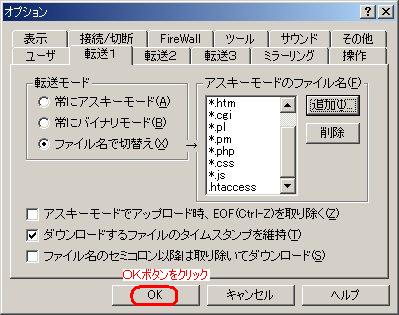 これでファイル毎に指定した転送モードで、ロリポップサーバーにアップロードされます。
]]>
Lolipopサーバーで最新版WordPressを!
tag:wp22donyu-lolip.mugaku.com,2007://4.39
2007-07-28T18:10:28Z
2007-07-28T18:12:21Z
ワードプレスの最新版をロリポップサーバーでも使用できそうなので、インストール作業...
入道
ワードプレスの最新版をロリポップサーバーでも使用できそうなので、インストール作業を纏めてみました。
2007年7月29日時点でのWordPress最新バージョンは、ME 2.2.1です。
WordPress Japanによると、ME2.2.1の必要動作条件は、
・PHP4.2 もしくはそれ以上 & MySql4.0 もしくはそれ以上。
・文字コードは、UTF-8のみの対応。
・日本語ファイルの指定は、define ('WPLANG', 'ja');
とのこと。
ロリポップサーバーの動作バージョンは、PHP4.4.6 & MySql4.0.26 なので、ぎりぎり WP2.2.1 が動作するようです。
これでファイル毎に指定した転送モードで、ロリポップサーバーにアップロードされます。
]]>
Lolipopサーバーで最新版WordPressを!
tag:wp22donyu-lolip.mugaku.com,2007://4.39
2007-07-28T18:10:28Z
2007-07-28T18:12:21Z
ワードプレスの最新版をロリポップサーバーでも使用できそうなので、インストール作業...
入道
ワードプレスの最新版をロリポップサーバーでも使用できそうなので、インストール作業を纏めてみました。
2007年7月29日時点でのWordPress最新バージョンは、ME 2.2.1です。
WordPress Japanによると、ME2.2.1の必要動作条件は、
・PHP4.2 もしくはそれ以上 & MySql4.0 もしくはそれ以上。
・文字コードは、UTF-8のみの対応。
・日本語ファイルの指定は、define ('WPLANG', 'ja');
とのこと。
ロリポップサーバーの動作バージョンは、PHP4.4.6 & MySql4.0.26 なので、ぎりぎり WP2.2.1 が動作するようです。